發表文章

目前顯示的是有「360°」標籤的文章

360°影片系列 Ⅶ :360°影片上傳到YouTube/總結

這是《360°影片系列》的最後一篇,相信各位創作者會希望自己的360°影片可以被世界看見吧!在這一篇,除了向大家分享如何將自己的作品上傳到YouTube,也會把筆者在製作360°影片中的一些心得和大家分享~~  Ⅶ.360°影片上傳到YouTube/總結 和一般影片上傳到YouTube最大的不同在於,要讓YouTube辨識出這是360°影片,因此我們需要在影片上加上一個「戳記」,讓YouTube可以以360°影片的方式播出。 這個為影片加上「戳記」的軟體在YouTube官方網站中就可以找的到,以下是它的連結: https://goo.gl/tTWCD2 在步驟2「上傳前的準備工作」就可以找到教學與軟體載點。希望大家都可以用360°這項技術創造出令人驚豔的作品^^ 360°攝影其實是一項嶄新的技術,現在並沒有發展出一套理論,或是一些定則來說明360°影片應該如何拍攝,如何剪輯。筆者在製作影片時其實遇到了很多困難,這部作品的總長度幾乎是我在YouTube上可以找到的360°影片中最長的,再加上這部影片的主體主要是360°照片,影片的部分比較少,還加入了平面攝影與平面錄影(四旋翼空拍機)、動畫的元素,讓這部影片的複雜度提高不少,很多技巧我都找不到別人的經驗,或是只有國外才有人做出來,因此想透過分享自己的經驗讓其他創作者可以減少摸索的時間。 整部影片中,最讓我傷腦筋的是如何讓觀眾的視線聚焦在我希望的焦點。一般來說有3種方法,第一種是最簡單,也是最陽春的作法:直接在影片中提示觀眾應該要看向哪裡。例如透過箭頭指引,或是寫出文字、發出聲音說「請往右看」等等。第二種則是透過視線引導,例如說整個場景中的人都往某個方向看去,也會吸引觀眾的目光,一起望過去。第三種則是利用聲音,例如在觀眾的後方有聲響,觀眾自然就會轉過去看,但是這也是技術門檻最高的。當然也有可能有第四種第五種...方法等待我們發想(以上資訊在YouTube創作者學院都可以找到相關資料) 在整部影片中,我只有一次的機會可以掌控觀眾們的視線,在那之後就是無盡的亂數,根本無法預測觀眾們的視線會移往何處。而這唯一的機會就是開頭,因為剛開始畫面一定在正中央,觀眾的視線也會在正中央,所以我在開場安排了一個動畫,除了簡單帶到校景外,也有助於延續觀眾們的目光,為了讓更多人可以融入影片環...

360°影片系列 Ⅵ :四旋翼空拍機

圖片
在ep2影片的最後,畫面呈現的是四旋翼空拍機的畫面,以不同於平常的觀看角度俯瞰校園。筆者將以自己的經驗和大家分享如何運用空拍機捕捉到獨特的畫面。 Ⅵ.四旋翼空拍機 在影片中我們採用的四旋翼空拍機機型是Phantom 3 Standard,透過搖桿操控四旋翼,同時也可以調整搭載於四旋翼上的相機攝影角度,在飛行過程中搖桿必須與手機連線,手機要下載官方的APP。手機控制四旋翼的起飛與降落,透過GPS甚至可以讓它返回原地降落,手機也可以即時看到四旋翼所拍到的影像,不過畫質稍差,而四旋翼上的SD卡也會同時紀錄,畫質很好。透過手機的APP,讓使用者可以更容易對四旋翼空拍機上手,還可以控制四旋翼的最大高度與最遠距離。 這台四旋翼飛行時十分穩定,就算在高空風很大畫面本身幾乎沒有晃動,機體移動時畫面也依然流暢。不過建議在陽光充足的環境下拍攝,光線不足(如陰天)可能會導致暗部細節消失。當然也可以透過後製(例如:Premiere Pro CC)調整亮度與對比,不過效果還是比不上天然的光線啦~~ 在我的影片中,空拍機停留在定點360°轉動相機,讓人有一種在原地轉一圈俯瞰的感覺,透過與360°影片的結合,讓人有一種坐在四旋翼內觀看風景的想像。 在拍攝時,要注意攝影機(四旋翼)的移動速度,例如我們拍攝時,空拍機停留在定點360°轉動相機,轉動的太快其實看不出來,透過手機上即時觀看看起來可能覺得還好,可是一旦輸出到電腦要進行後製剪輯,卻發現有些片段因為太快而容易造成視覺疲勞。在拍攝這種影片時,天氣是很重要的決定因素,很難再找到同樣的陽光進行拍攝,所以強烈建議無論手機上呈現的畫面看起來多OK,都要放慢四旋翼的速度。在後製時調慢影片速度很容易遇到畫格不足導致畫面卡卡的現象,可是畫面調快就不會遇到這個問題。 以下是我直接將四旋翼空拍機影像的片段獨立出來的影片: 拍攝時的天氣不是很好,以上分享都是筆者從這段創作中悟出的結論~~

360°影片系列 Ⅴ :After Effects CC編輯360°素材

圖片
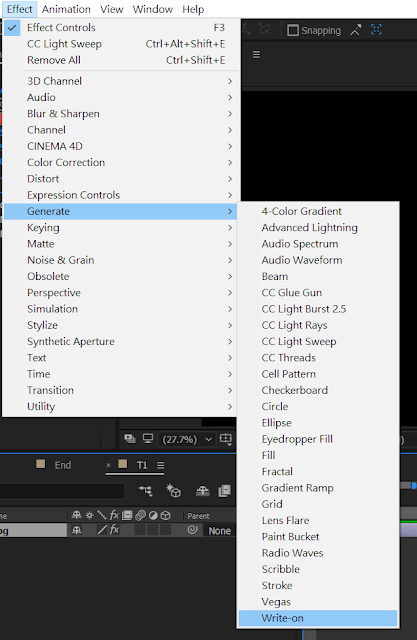
在Adobe系列產品中,Premiere的定位是影片剪輯,至於After Effects主要是特效與動畫的製作(當然你也可以用After Effects剪輯影片啦,如果你不怕太麻煩的話),這一篇將帶領你如何簡單的在360°運用特效,甚至是做動畫。 與上一篇〈360°影片系列 Ⅳ :Premiere Pro CC編輯360°素材〉相同,本篇是以大家對After Effects這個軟體有使用經驗,並具有一定的基礎,但是不清楚如何利用它融入360°的角度做分析。如果沒有經驗的話也沒關係,網路上有很多After Effects的教學,可以先參考一下喔! 另外本篇主要是說明一些製作時需要特別注意的事項,因此會有比較多的連結,筆者不會實際操作,麻煩大家點擊參考連結喔!這些連結都是筆者在製作影片時的參考資料,十分實用~~ Ⅴ.After Effects CC編輯360°素材 和之前提到的威力導演15與Premiere Pro CC不一樣的是,After Effects沒有辦法提供360°即時預覽,因此不需要用到After Effects CC,本篇為了統一版本,因此仍然使用CC版,其他版本如CS6步驟都是相同的喔!可能有些特效的位置不太一樣,記得善用搜索工具喔!本篇用的完全是內建特效。 也因為After Effects沒有辦法提供360°即時預覽,所以要更注意頂部與底部的變形,在長方形畫面中,上下各1/7的範圍盡量不要擺設物件(可以參考上一篇〈360°影片系列 Ⅳ :Premiere Pro CC編輯360°素材〉中提到的底板製作,當時我們就是把畫面分成七等分,取其中一等分做底板),否則會有極端變形。另外,如果有大範圍的特效(如CC Light Sweep),要注意接合處(畫面左右兩端)是否可以接合,若無法接合會顯得突兀。 1.手寫特效 手寫效果有2種作法:Write-on、Stroke (1)Write-on 1)點選想要加上手寫特效的文字圖層,在上方列找到Effect>Generate>Write-on 2)在左側Effect Controls中找到剛剛新增的特效,按下在Brush Position前的時鐘圖示,並將Paint Time Propeties設成Color,以及調整適合的Brush Size。注意...

360°影片系列 Ⅳ :Premiere Pro CC編輯360°素材

圖片
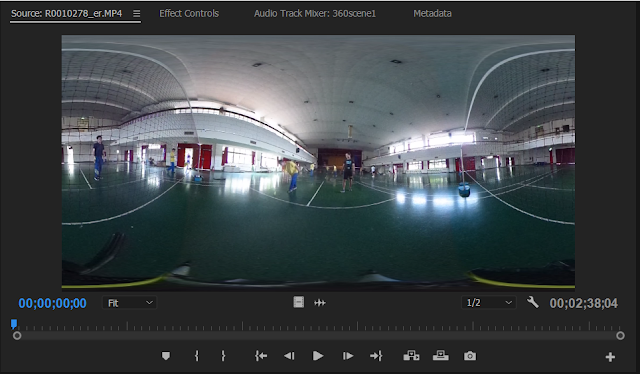
在上一篇〈360°影片系列 Ⅲ :360°編輯軟體〉中我們比較了常見的360°編輯軟體,本篇將會把筆者利用Premiere Pro CC編輯360°素材的一些經驗和大家分享。 在閱讀本篇時要特別注意的是,本篇是以大家對Premiere這個軟體有使用經驗(或是有概念),但是不清楚如何利用它來編輯的角度做分析。如果沒有經驗的話也沒關係,網路上有很多Premiere的教學,可以先參考一下喔! Ⅳ.Premiere Pro CC編輯360°素材 由於我們是在展開為長寬比2:1的長方形的平面畫面中編輯,所以基本上和一般平面素材的編輯方式相同。 1.在Premiere Pro CC中以360°球面觀看 匯入素材後,就算是360°素材,在Source和Program視窗呈現的效果應該是如下,是2:1的長方形。接下來的操作,Source和Program視窗都要做一次。 1)按下畫面中像扳手的圖標(Settings...) 2)選擇VR Video>Enable 這時候畫面就會變成如下,水平的數字代表x座標,垂直的數字代表y座標,如果在滑桿上滑動可以改變單一方向的視角,滑鼠也可以在畫面上拖曳,自由改變視角。雙擊畫面可以將視角回歸原點(0.0°,0.0°)。 接下來分別在Source和Program視窗加上360°球面觀看的快捷按鈕。 1)按下畫面右下角的Button Editor 2)畫面上就會出現一個如上的視窗,將Toggle VR Video Display這個圖是拖曳到按鈕列 這樣子就可以快速的在按鈕列切換360°球面觀看 2.改變照/影片初始視角 360°素材中,畫面的中心位置是由當時拿相機的角度決定的,如果在拍攝時沒有仔細注意,在編輯時可能會發現每個素材的初始角度都不是自己要的。在一部360°影片中,很難掌握觀眾的視線,可能當觀眾轉到那個有事件發生的角度時,事件已經結束了,這樣會降低觀眾繼續觀賞的動力,因此你可以將有事件發生的角度設成初始視角。 當影片開始時,在平面上的位置位於左側,如果這是一個平面影片作品,這樣並不會有太大的影響。但是如果切換到360°球面觀看,會發現初始...